Fotografiaste una mochila con el celular y en la pantalla parecía bien. Al abrirla en la tienda, el color se ve distinto, una correa quedó cortada y nadie puede saber cómo es el bolsillo interior. El problema no siempre está en la cámara: también está en lo que decidiste mostrar.
Para empezar a fotografiar productos con el celular, prepará luz lateral suave, un fondo limpio y un apoyo estable. Elegí las tomas según las dudas de compra: forma completa, parte posterior, detalles, escala y contenido del paquete. Revisá el color y la variante real antes de publicar; una edición atractiva no debe cambiar lo que recibe el cliente.
Incluimos un esquema original del montaje y una lista descargable para planificar seis tomas por referencia. Son materiales de preparación: las fotografías de portada son ilustrativas y el diagrama no se presenta como una sesión real realizada por CatalogoCR.
Empezá por las preguntas del comprador
Antes de mover una mesa, elegí una referencia concreta y escribí qué necesita comprobar la persona que la compra. Para una mochila puede ser el cierre, las correas y la distribución interior. Para una camiseta, frente, espalda, tejido y tabla de medidas. Para un organizador, compartimentos, base y dimensiones.
No todos los artículos necesitan la misma secuencia. El objetivo de las seis tomas propuestas es evitar olvidos, no obligarte a publicar seis imágenes parecidas. Si dos fotos responden exactamente la misma pregunta, una puede sobrar; si ninguna enseña la conexión de un accesorio, todavía falta información.
Prepará el artículo que realmente vas a vender: variante, color y contenido correctos. Una muestra de otro proveedor puede cambiar en costuras, acabados o piezas incluidas. La fotografía debe corresponder a la selección que el cliente encontrará en la ficha.
Dale una función a cada imagen. Descargá la plan Excel de seis tomas y revisión final o el plan de tomas en CSV. Incluye una mochila ficticia para planificar; no contiene una sesión real ni imágenes listas de tus productos.
Un montaje sencillo que puedas repetir
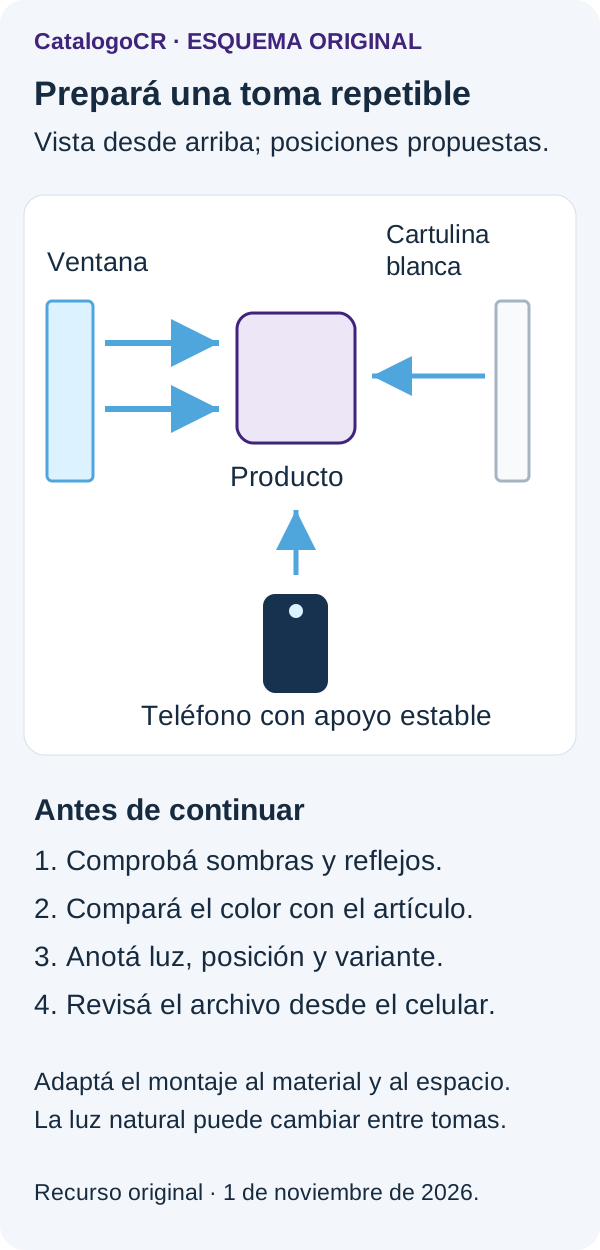
La propuesta del diagrama coloca una ventana a la izquierda, el producto en el centro y una cartulina blanca a la derecha como reflector. El teléfono queda de frente, apoyado y a una distancia que permita mostrar el artículo completo. Es un punto de partida para probar, no una medida obligatoria de estudio.
Buscá una luz que no deje manchas de sol directo sobre el producto. Apagá una lámpara cercana si está introduciendo un color diferente y compará el resultado. Mové el objeto o la mesa de forma segura antes de empezar a corregirlo todo desde una aplicación.
El manual de fotografía de productos de Shopify explica conceptos como exposición y balance de blancos, además de configuraciones de iluminación. Usá esa referencia para entender el control que ofrece tu cámara; los nombres de los ajustes y la forma de bloquearlos dependen del teléfono.
Anotá el lugar, la hora aproximada y la posición que funcionó. La luz natural cambia. Si una nube modifica mucho el aspecto entre fotografías, repetí la toma de referencia y revisá la coherencia del grupo antes de continuar.
Luz natural: útil para empezar, variable para mantener
Una ventana puede ayudar a hacer pruebas con lo que ya tenés. No significa que produzca un resultado estable a cualquier hora o en cualquier material. Superficies brillantes, vidrio y colores difíciles pueden requerir más control de iluminación.
Adobe, en su guía de fotografía de producto, señala que la variación de la luz natural puede dificultar repetir una imagen de producto. Si vas a fotografiar muchas referencias o necesitás igualar sesiones de días diferentes, evaluá una iluminación controlada antes de intentar resolver cada diferencia con edición.
Para empezar, hacé una prueba con un artículo y comparala con el objeto junto a la pantalla. Revisá el lado en sombra, los reflejos y las zonas claras. Si desaparecen costuras o texturas, la imagen todavía no explica bien el producto.
La cartulina del diagrama devuelve parte de la luz hacia el lado oscuro. Acercala o alejála y compará. No existe una posición que sirva igual para una camiseta mate y una pieza metálica: la lista descargable incluye un campo para registrar qué cambiaste.
Prepará el teléfono antes de la primera toma
Limpiá la lente con un material adecuado para ese dispositivo y revisá si la funda invade el encuadre. Activá la cuadrícula si te ayuda a mantener horizontes y verticales. Apoyá el teléfono en un soporte estable y evitá sujetarlo sobre una pila insegura.
Usá el temporizador cuando tocar la pantalla mueva el equipo. Comprobá el enfoque sobre una parte relevante del artículo y observá la foto ampliada. Una imagen pequeña puede ocultar un detalle borroso que después será evidente en la ficha.
Evitá acercarte tanto que la perspectiva deforme el producto. Si el frente parece enorme y el fondo diminuto, cambiá la distancia y volvé a encuadrar. El zoom digital puede recortar la imagen y no recupera detalle que no se capturó; compará el archivo resultante antes de decidir.
La guía de Shopify sobre fotos con smartphone ofrece un recorrido para trabajar con un teléfono. Nuestra plantilla convierte esa preparación en un registro por referencia, con pregunta de compra, encuadre y criterio de revisión.
Llevá las fotos a una ficha completa. Organizá imágenes, descripciones y variantes del catálogo en CatalogoCR. Probar CatalogoCR 14 días sin tarjeta.
Seis tomas con una función concreta
La siguiente secuencia es una propuesta editorial. Adaptala al artículo y eliminá cualquier indicación que no corresponda.
| Toma | Pregunta que debe responder | Criterio para revisarla |
|---|---|---|
| Principal completa | ¿Qué artículo y variante estoy viendo? | Forma completa, selección correcta y fondo sin distracciones |
| Vista posterior o lateral | ¿Cómo es la parte que no se ve de frente? | Mostrar una diferencia útil, no repetir la principal |
| Detalle funcional | ¿Cómo cierra, conecta o se utiliza? | El mecanismo relevante aparece enfocado |
| Material o acabado | ¿Qué textura o terminación tiene? | Luz que conserve el detalle sin inventar otra apariencia |
| Escala o medidas | ¿Qué tamaño tiene en relación con su uso? | Referencia clara y medidas verificadas en la ficha |
| Contenido del paquete | ¿Qué piezas recibo? | Coincide con la cantidad y accesorios incluidos |
Una imagen de escala no sustituye las medidas. Si usás un objeto de referencia, elegí uno comprensible y aclarado; no hagas que un accesorio decorativo parezca parte del paquete. En una prenda, una foto sobre modelo tampoco garantiza el ajuste de otra persona.
Un ejemplo ficticio de planificación
Imaginá la referencia MOC-AZ-01, una mochila azul creada únicamente para el ejercicio. No atribuimos medidas, capacidad ni materiales que no se hayan definido. La lista de tomas registra qué hay que comprobar antes de redactar esas características.
La principal mostraría la mochila completa y su color. La posterior permitiría revisar las correas. El detalle funcional buscaría enseñar el cierre; otra toma mostraría el interior. La toma de escala quedaría pendiente hasta tener una referencia y medidas comprobadas. La última reuniría únicamente las piezas incluidas.
Este ejercicio no contiene fotos de esa mochila ni demuestra resultados de una sesión. Te permite reconocer una diferencia importante: planificar la imagen no equivale a haber verificado las características del artículo.
En la pestaña de revisión, «Pendiente» indica una toma que falta o necesita repetirse; «Revisada» requiere que alguien contraste el archivo con el producto. Si una toma no aplica, dejá el motivo para que otra persona no interprete el espacio vacío como un olvido.
Cómo editar sin cambiar el artículo
Recortá para ordenar el encuadre y corregí una inclinación si corresponde. Ajustá la exposición con una referencia visible del producto real. Si la edición vuelve negro un azul oscuro o elimina una textura propia del artículo, la imagen puede resultar más limpia y menos fiel a la vez.
Separá el archivo original del exportado. Conservá una versión con suficiente detalle para volver a trabajarla y registrá cuál subiste al catálogo. No sobreescribás todas las originales para ahorrar una carpeta.
Si quitás el fondo, revisá los bordes, zonas transparentes y piezas finas. No agregués cierres, bolsillos, estampados o accesorios que el producto no tiene. La mejora visual debe seguir correspondiendo a la misma variante que vas a entregar.
Para un artículo usado, preservá la información visual pertinente sobre su condición. Una marca importante no se vuelve irrelevante porque sea posible borrarla de la foto. La descripción y las imágenes deben ayudar a entender el mismo estado del producto.
Prepará archivos para el catálogo y revisá el resultado real
Elegí una relación de aspecto coherente para las imágenes principales y dejá espacio para que el producto no quede cortado en las tarjetas. Conservá el archivo original y exportá una copia adecuada al canal donde se publicará.
No existe una medida de exportación universal para todas las plataformas. Si distribuís productos mediante Google Merchant Center, revisá sus requisitos oficiales de imagen, que contemplan correspondencia con el producto y restricciones sobre elementos promocionales. Esas reglas pertenecen a ese servicio; deben comprobarse antes de preparar su envío.
Nombrá las copias con referencia, variante y función: MOC-AZ-01-principal, MOC-AZ-01-correas o MOC-AZ-01-interior. El nombre ayuda a trabajar en equipo; no reemplaza el texto alternativo ni demuestra por sí solo una mejora en Google.
Abrí después la ficha desde el celular. Revisá la tarjeta del catálogo, la imagen ampliada, el orden de las tomas y la selección de variantes. El archivo puede verse bien en la carpeta y quedar recortado de otra manera dentro de una tarjeta.
Completá la foto con una descripción útil
La foto no confirma por sí sola composición, capacidad, compatibilidad o cuidados. Acompañala con datos comprobados y aclaraciones sobre el paquete. Nuestra guía de descripciones de producto con datos útiles incluye tres fichas ficticias para practicar esa revisión.
Si vendés ropa, consultá también la guía para vender ropa por internet en Costa Rica. La relación entre talla, variante e imagen merece la misma atención que la luz.
CatalogoCR permite gestionar imágenes, descripciones y variantes del catálogo junto con la operación del negocio. Podés probarlo durante 14 días sin tarjeta y empezar con una referencia: prepará sus tomas, completá sus datos y revisá la ficha desde el celular antes de ampliar la sesión.
Preguntas frecuentes
¿Necesito una cámara profesional para empezar?
Podés hacer pruebas con el celular que ya tenés, un apoyo estable y una iluminación que permita ver el artículo con claridad. Revisá enfoque, color y detalle antes de publicar.
¿La luz de una ventana sirve para cualquier producto?
No siempre. Cambia durante el día y puede complicar la consistencia entre sesiones. Superficies brillantes o catálogos extensos pueden necesitar iluminación más controlada.
¿Debo publicar las seis tomas propuestas?
Adaptalas a las preguntas reales del comprador. Cada imagen debe aportar información; una toma que no aplica se puede omitir dejando claro el motivo en la planificación.
¿La plantilla incluye fotos listas para mi tienda?
No. Incluye un plan de tomas y criterios de revisión, junto con un ejemplo ficticio. El diagrama es un esquema original del montaje, no una sesión real ni una imagen de tus productos.